
01
开始使用
Adieu 是 Mac 上的卸载与清理工具,需要 macOS 26 和 Apple 芯片(M 系列)的 Mac。
下载和安装
- 打开 GitHub Releases,下载最新版的 Adieu-版本号.dmg。
- 双击打开 dmg,把 Adieu 拖进“应用程序”。
- 第一次打开如果被系统拦下(Adieu 还没有经过 Apple 公证):到 系统设置 › 隐私与安全性,往下翻到“安全性”,点仍要打开。只需要这一次。
欢迎页
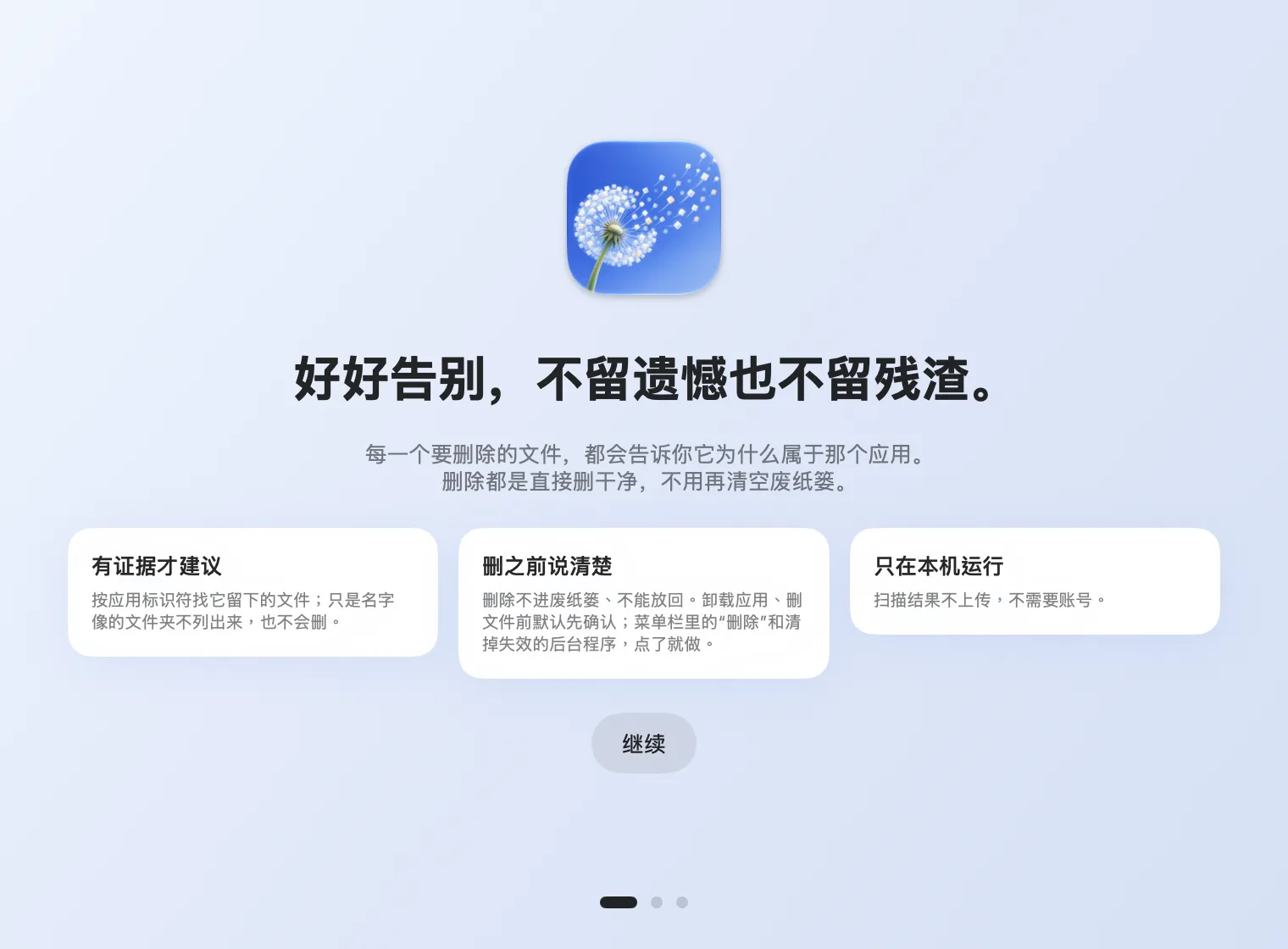
第一次打开有三步。第一步先说清楚 Adieu 怎么删:直接删干净,不进废纸篓;卸载应用、删文件前默认先确认,菜单栏面板里的“删除”和清掉失效的后台程序点了就做。
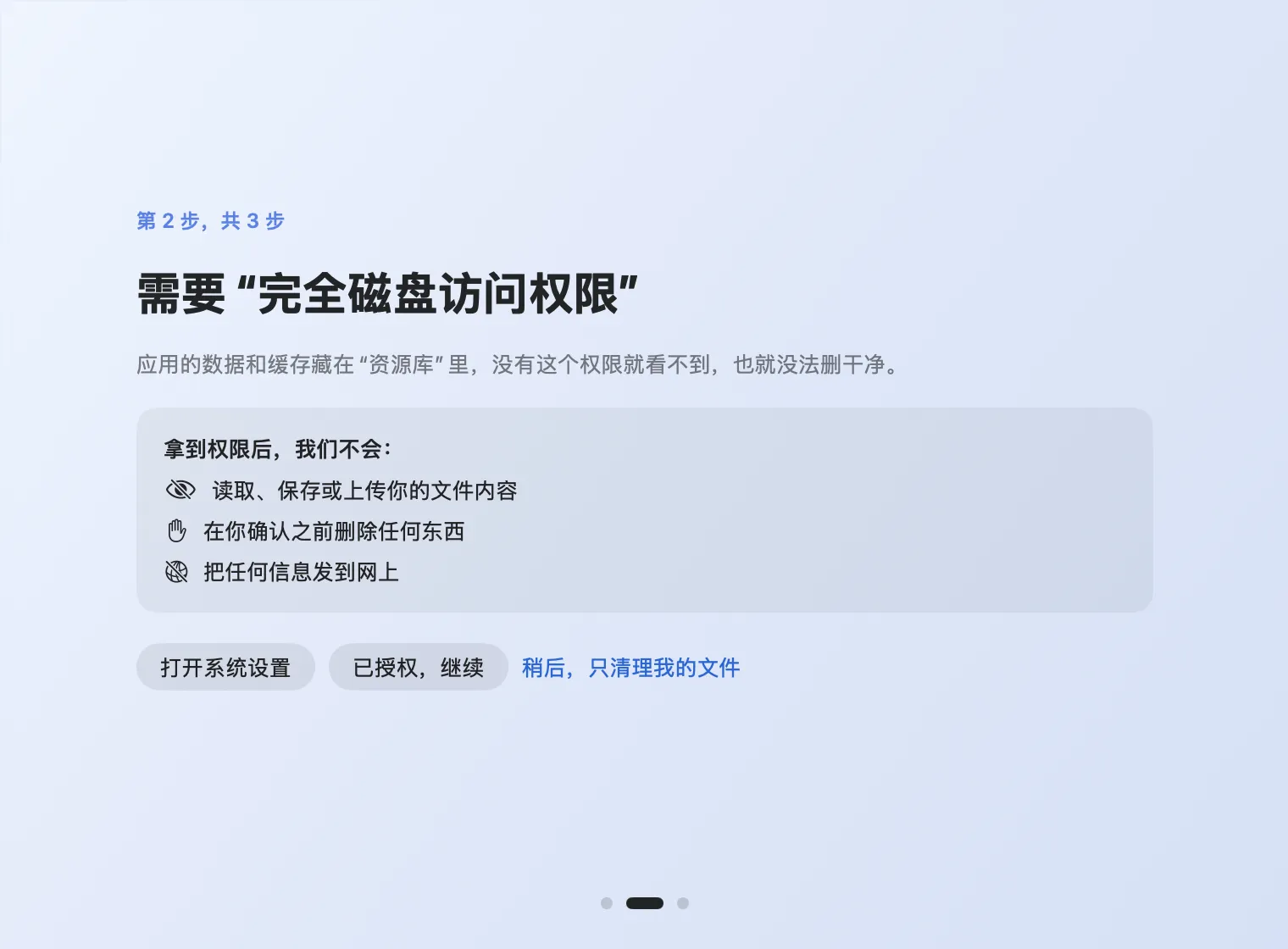
为什么要“完全磁盘访问权限”
应用的数据和缓存藏在“资源库”里,没有这个权限,系统不让看:微信、邮件这类应用的数据统计不到,概览里的大小会算不准,卸载时残留也会漏掉。Adieu 只在本机读取和统计,不上传。
- 在第 2 步点打开系统设置,在列表里找到 Adieu,把开关打开。列表里没有的话,点下面的“+”,选“应用程序 › Adieu”。
- 回到 Adieu,点已授权,继续。第 3 步开始扫描,扫描在后台继续,可以先进首页看。
- 如果是进了首页以后才授权的,按 ⌘R 重新扫描一次。
不想现在给权限,点“稍后,只清理我的文件”,先用文件页。以后在设置 › 权限里随时能补上。想再看一遍欢迎页:Adieu 菜单 › 显示欢迎页。
02
概览
侧边栏最上面的“概览”:磁盘用了多少、被谁用掉的,还有今天值得做的几件事。
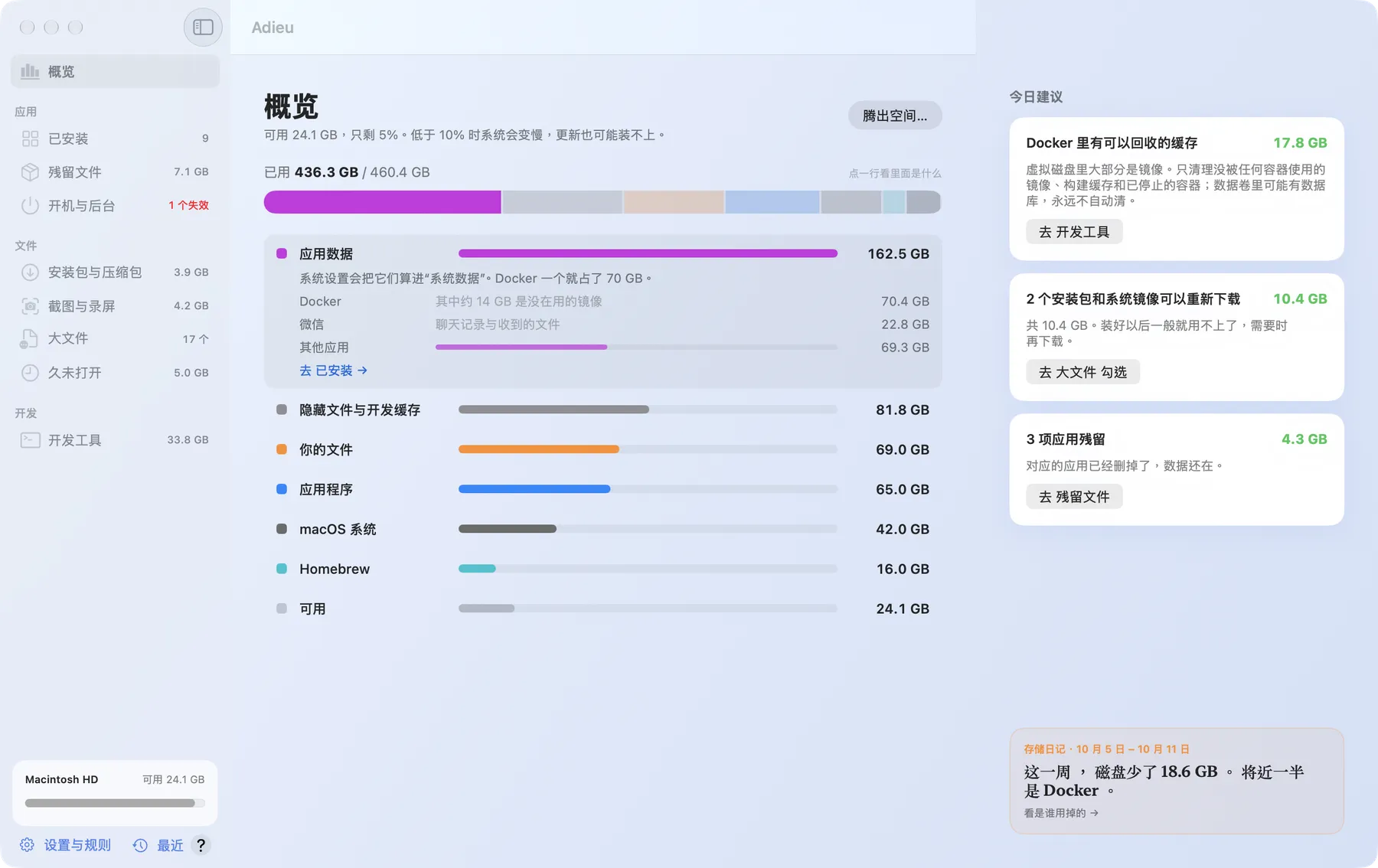
- 顶上是已用和总量,下面按类别列出谁占了空间。点一行看里面是什么,再点一下收起;细分里的“去 … →”直接跳到能处理它的那一页。
- 今日建议只挑能放心处理的:开发工具里能回收的缓存、对得上已删应用的残留、能重新下载的安装包和镜像。
- 点“去 大文件 勾选”这样的按钮,会跳到那一页,替你把这几项勾好。你看一眼,再决定删不删。
- 最下面是存储日记的卡片,点它打开完整的日记。
今日建议和文件页顶上的建议卡用的是同一套规则,两边的数字对得上。
03
腾出空间
不想一页页看,就告诉 Adieu 你想腾出多少,它排一份计划。
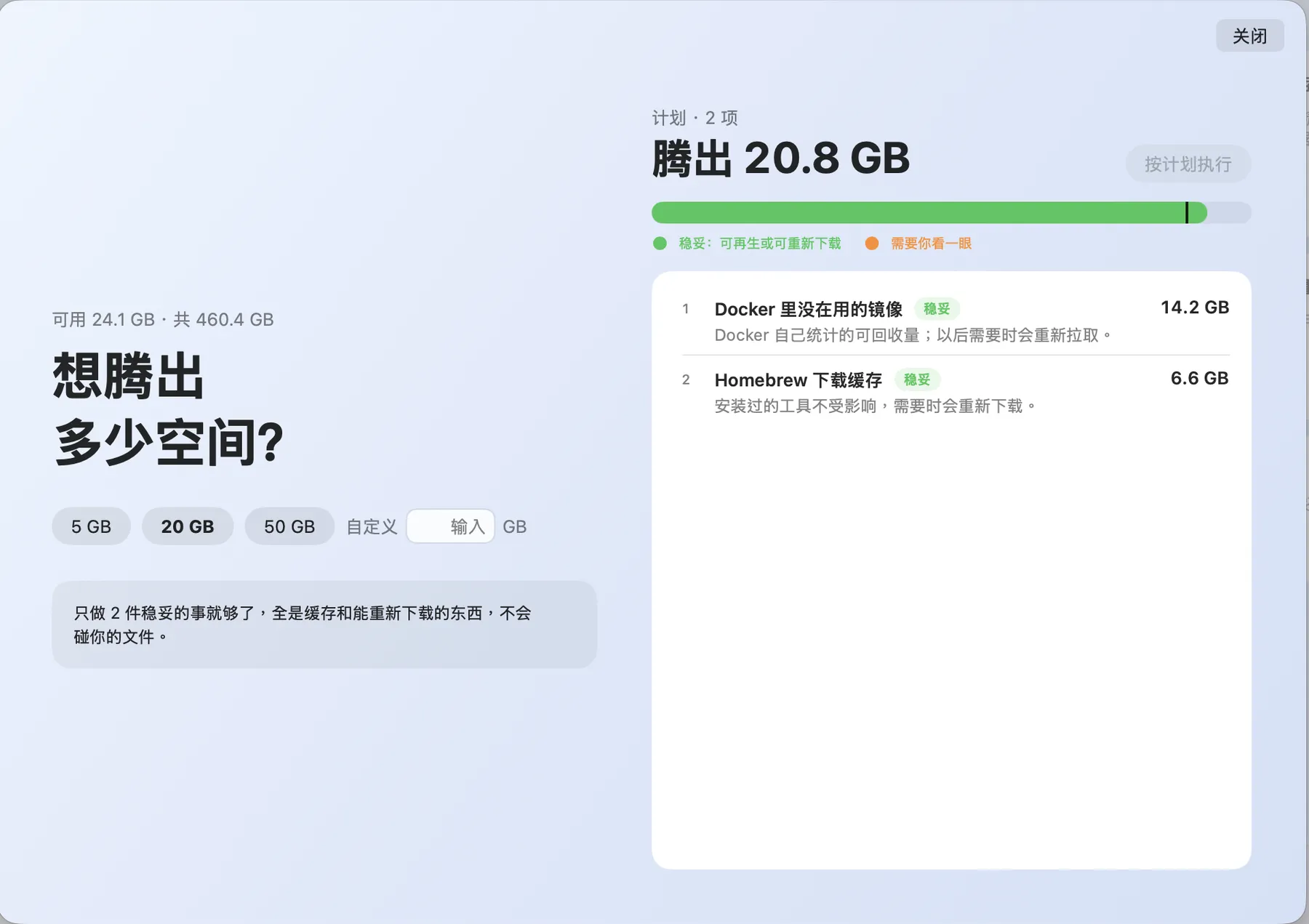
- 在概览点腾出空间…(菜单栏面板里也有这个按钮)。
- 选 5 GB、20 GB、50 GB,或者点“自定义”自己填。
- 看计划。标“稳妥”的是缓存和能重新下载的东西,不碰你的文件;稳妥的不够,会再列几项“需要你看一眼”的,理由写在旁边。
- 点按计划执行,确认后开始。
只靠清理凑不够时,计划会告诉你最多能腾出多少,剩下的可以去“应用程序”里卸载很久不用的应用。开发工具的缓存用它们自己的命令清理,以后用到时会重新下载。
04
已安装与卸载
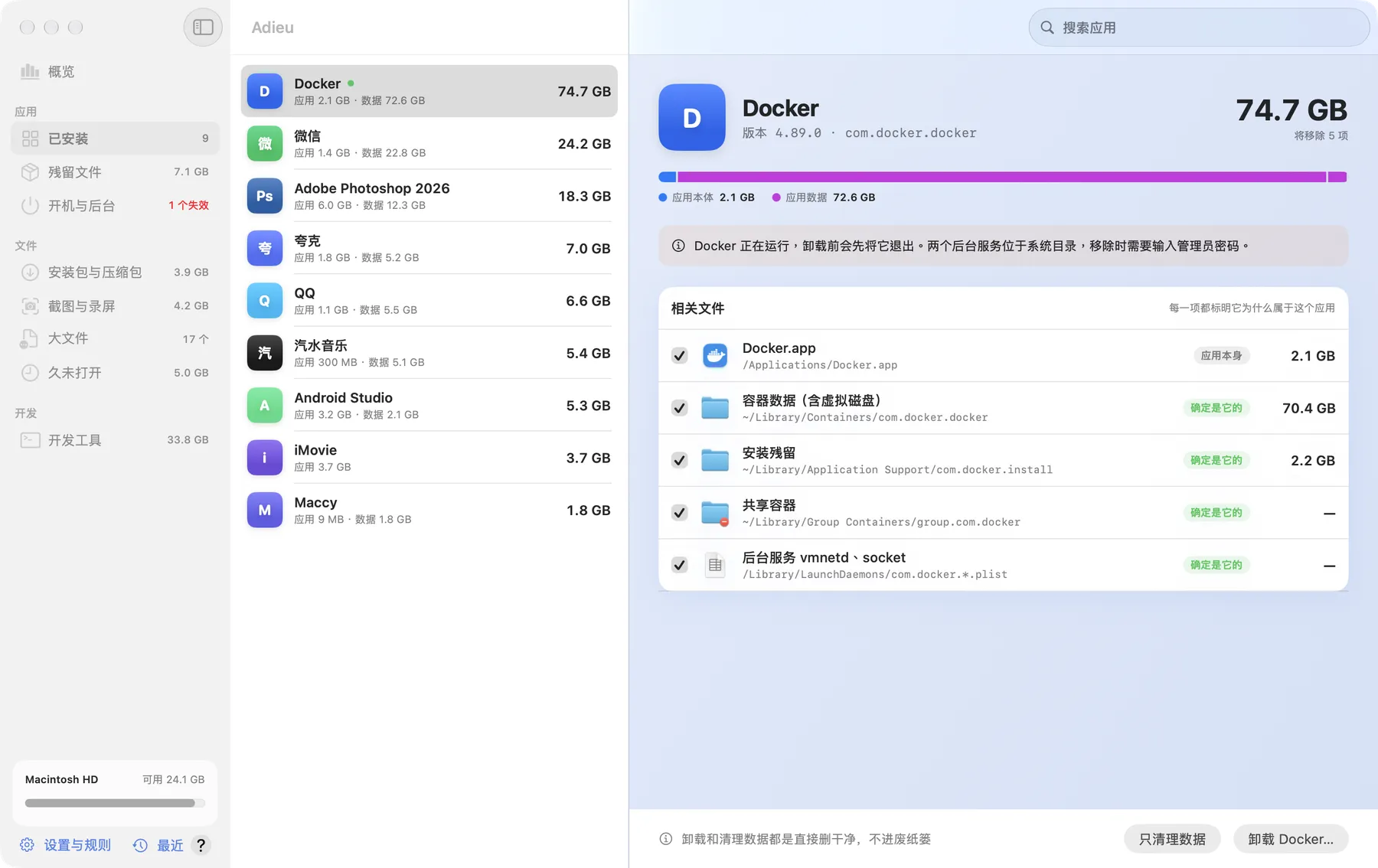
左边是这台 Mac 上装的应用,右边是选中那个应用留下的所有东西:应用本身、数据、缓存、偏好设置、后台程序。每一项都标明它为什么属于这个应用。
卸载一个应用
- 在侧边栏点应用程序,在左边选一个应用,也可以在工具栏里搜索。
- 右边的相关文件默认全部勾上,聊天记录这类数据也在里面。想留下哪一项,取消勾选它。
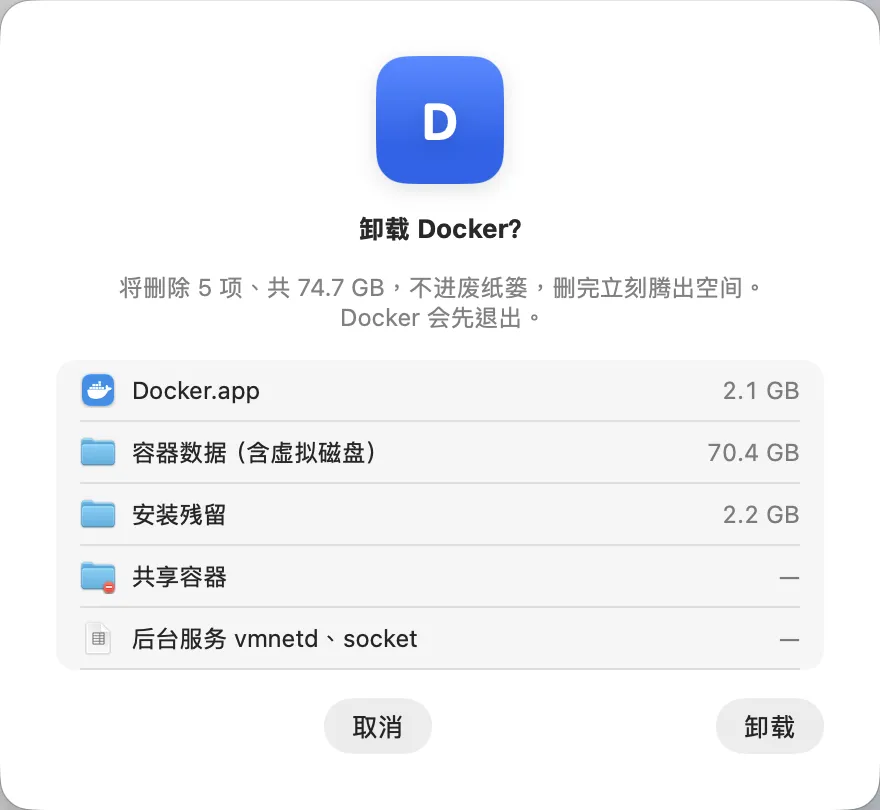
- 点卸载 …,确认框写着要删几项、共多大。
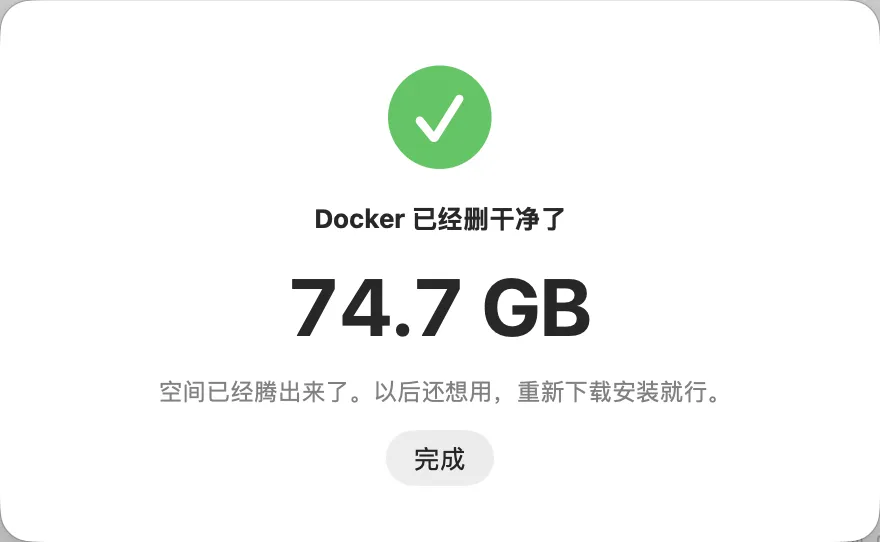
- 点卸载。应用开着的话会先退出,再删除。删完告诉你腾出了多少。
只清理数据
想留着应用、只删它的数据和缓存,点只清理数据。删的是右边勾上的数据项,应用本身留着。
App Store 装的应用常归系统管理员所有,点“卸载”后系统会请你输入一次开机密码。万一有没删掉的,完成页会列出来,它们还留在原处。
05
残留文件
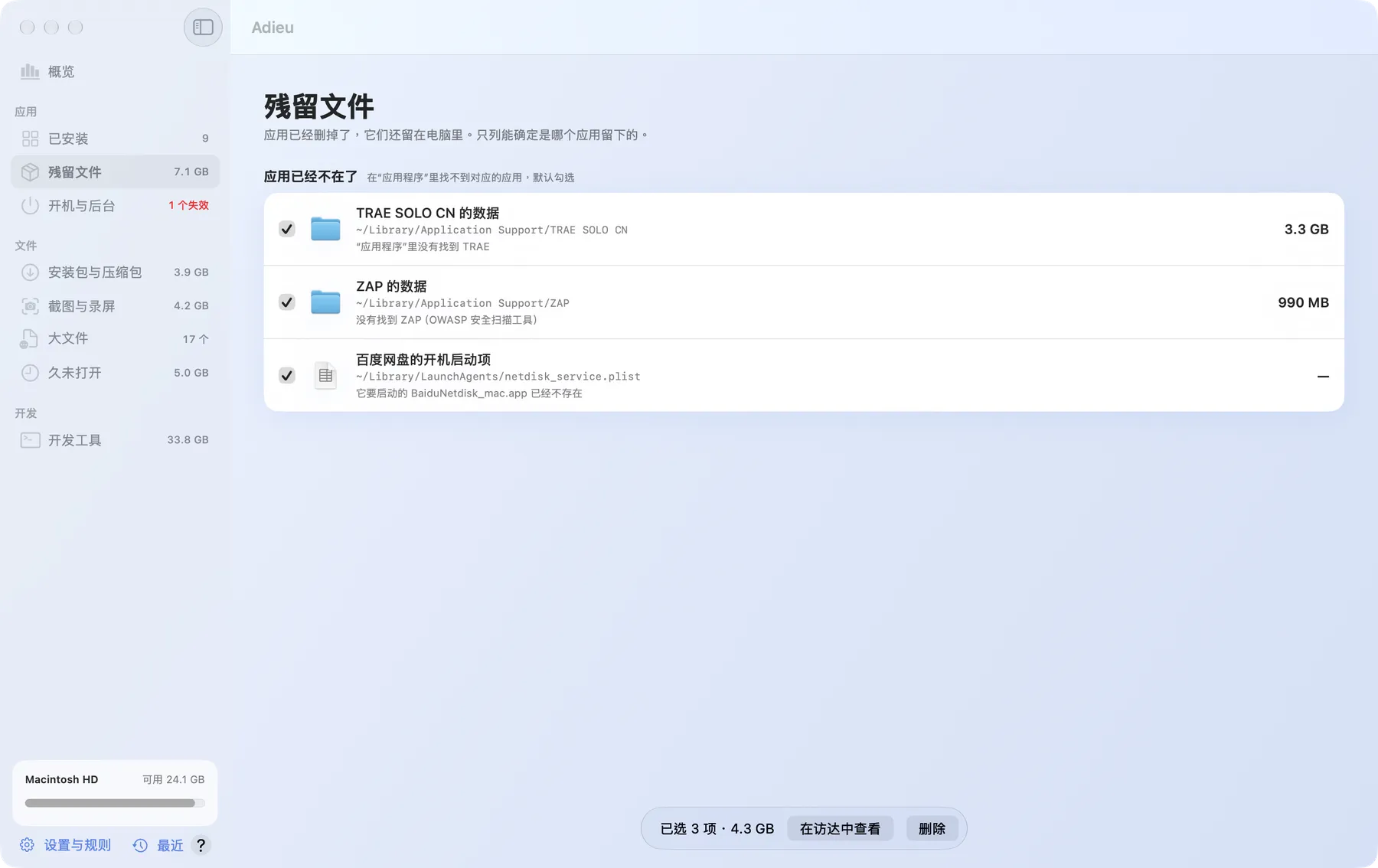
应用早就删了,它的数据还留在“资源库”里。这一页把它们找出来。
怎么才算残留
- 只按应用标识(Bundle ID)对:找不到任何已装的应用、同一开发者也没有别的应用还在,才算残留。
- 正在运行的程序的数据,一律不算。
- 默认勾选;但最近 30 天还有改动的,照样列出来,不替你勾上。
- 在侧边栏点残留文件,看一眼勾上的几项和它们属于哪个应用。
- 点底栏的删除 N 项残留,确认后删除。
这页空着,说明资源库里的数据都能对上已装的应用。还没给完全磁盘访问权限的话,残留会找不全。
06
开机与后台
开机后自己打开的应用,和各种软件放在后台的小程序,都在这一页。
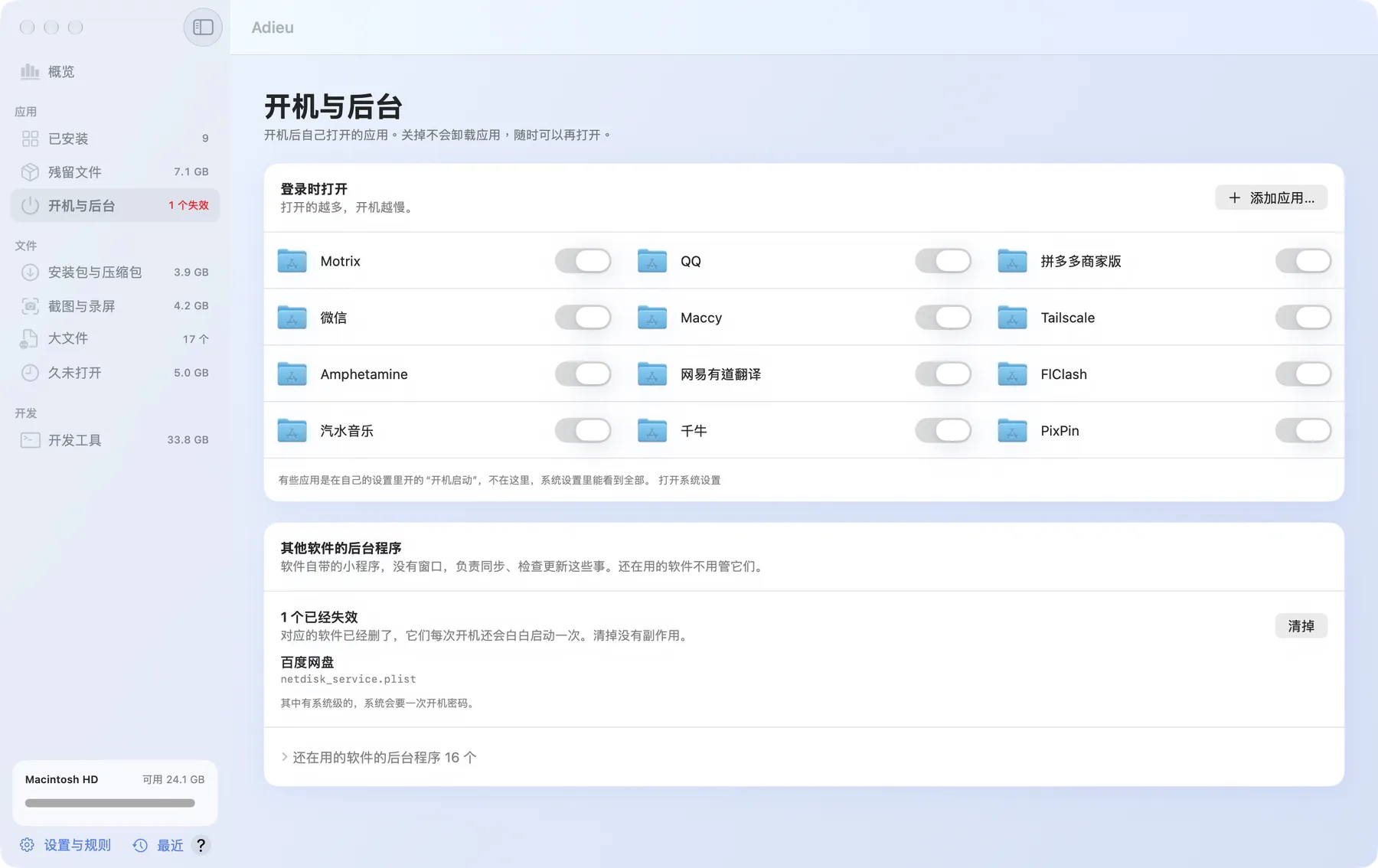
- 登录时打开:关掉开关,下次开机它就不自己打开了。关掉不会卸载应用,随时可以再打开;点“添加应用…”可以加一个。
- 其他软件的后台程序:软件自带的小程序,没有窗口,负责同步、检查更新这些事。还在用的软件不用管它们,想看在哪,可以在访达中显示。
- 已经失效的:对应的软件已经删了,它们每次开机还会白白启动一次。点清掉就直接清,没有副作用。其中有系统级的,系统会要一次开机密码。
第一次打开这页,Adieu 要通过 macOS 自带的“系统事件”列出这些应用:点“允许”,系统弹窗里选“好”。有些应用是在自己的设置里开的开机启动,不在这里,系统设置里能看到全部。
07
文件页通用用法
安装包与压缩包、截图与录屏、大文件、久未打开这四页用法一样:中间是列表,右边是预览栏,勾了东西以后底部出现一条操作栏。
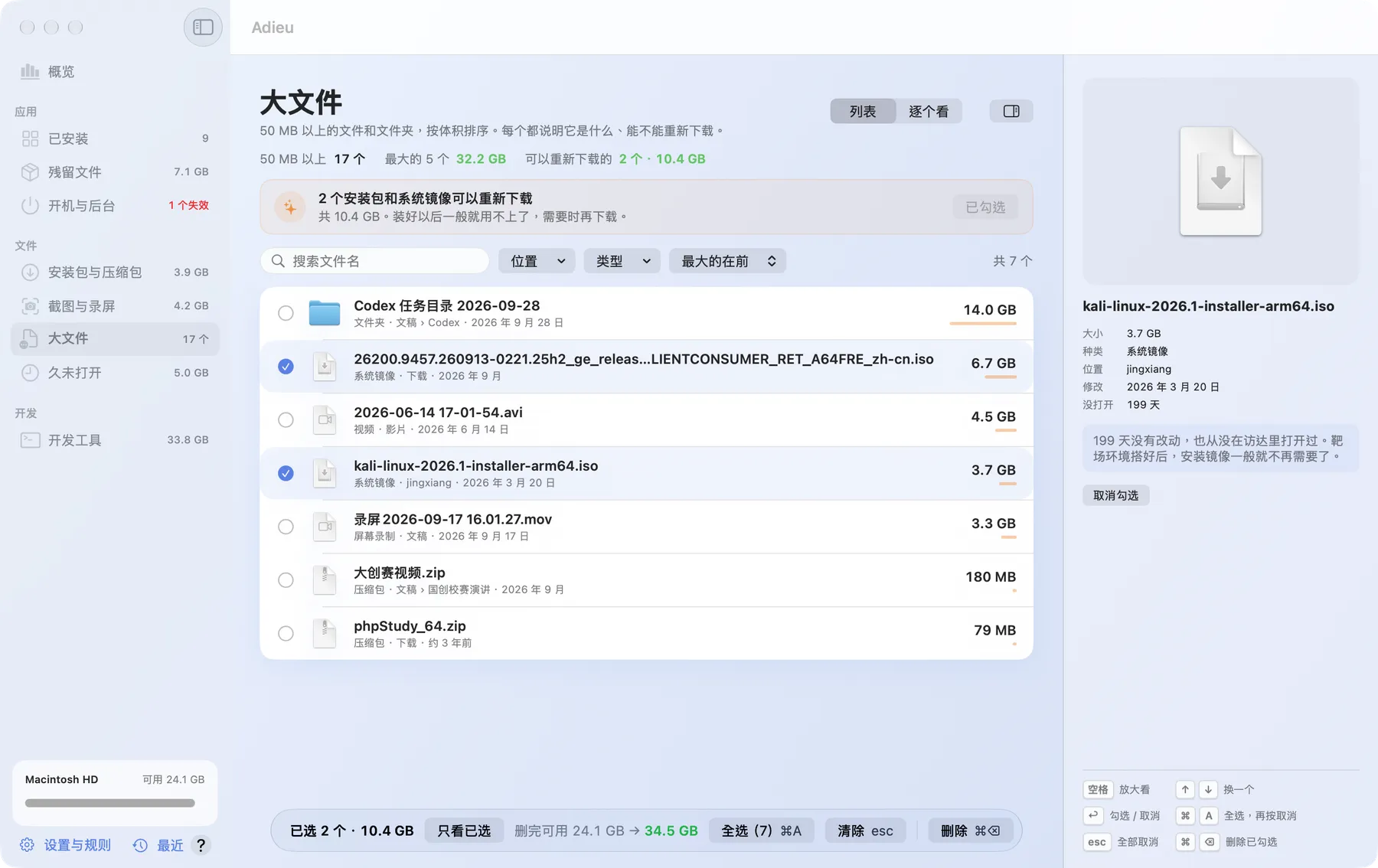
挑文件
- 指着就预览:鼠标移到一行,右边的预览栏就显示它的内容。
- 点一行就勾上,再点一次取消。
- 拖着连选:按住一行往下拖,经过的都勾上。
- 按住 ⇧ 点另一行:两行之间的全部勾上。
- 按组全选:每组标题右边有“全选”,再点一次取消。
- 建议卡:页面顶上写着哪些可以放心删,点它的按钮(比如“勾选这 4 个”)替你勾好。
筛选和排序
列表上方有位置、类型、时间三个筛选,可以叠着用;时间分今天、一周内、一个月内、半年内、半年以前。排序有最大的在前、最新的在前、最旧的在前、按名称。
底栏
- 写着已选几个、共多大。点只看已选,列表只剩勾上的,删之前再核对一遍。
- 删完可用:删完以后磁盘的可用空间。
- 点删除或按 ⌘⌫,先弹确认框,写清楚删几项、共多大,确认了才删。
截图与录屏有缩略图、列表、逐个看三种看法,大文件和久未打开有列表和逐个看,在页面顶上切换。
08
安装包与压缩包
桌面、文稿、下载里的 dmg、pkg、zip 这类文件。应用装好了、压缩包解压过,它们就已经用完了。
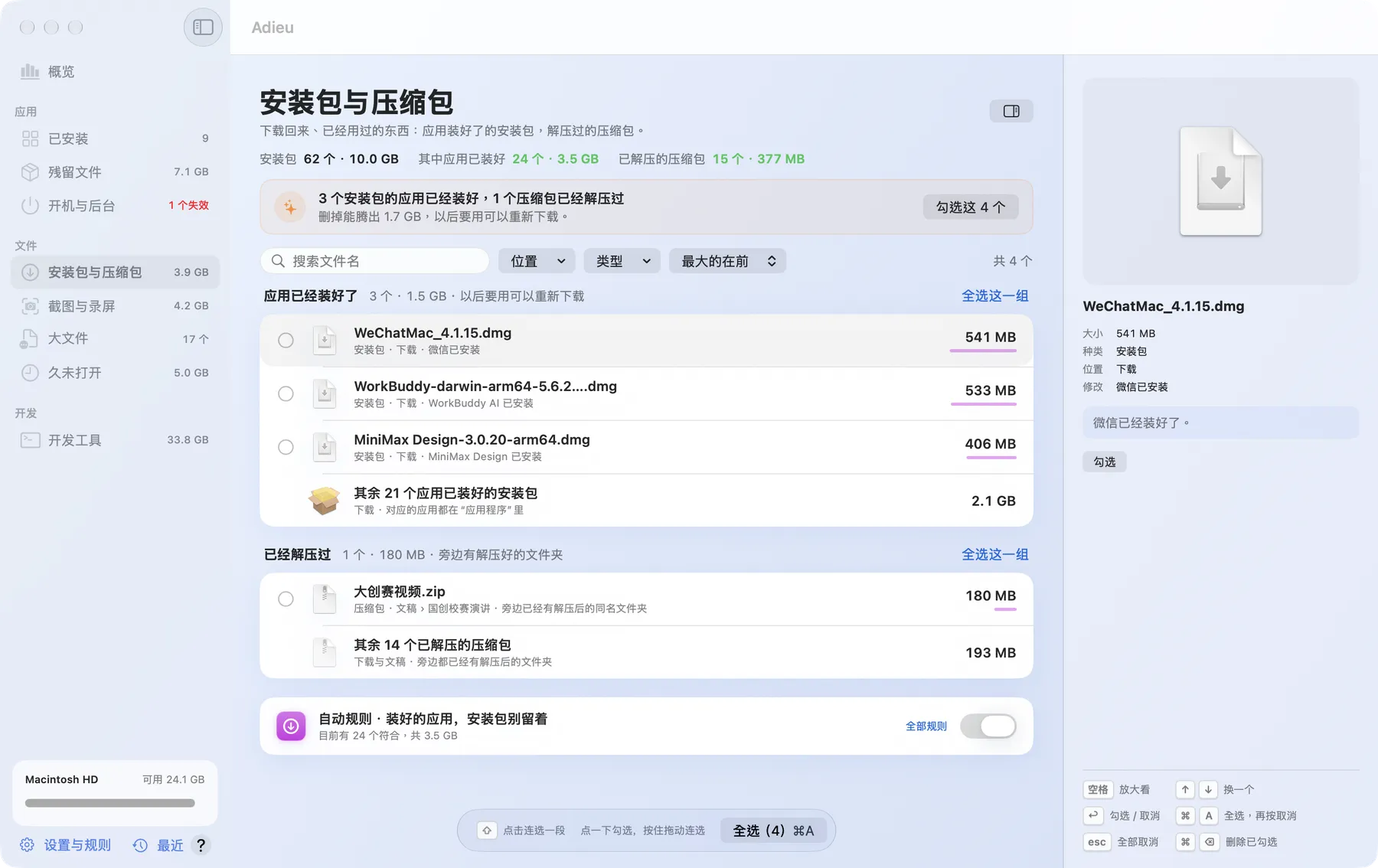
- 应用已经装好了:安装包对应的应用已经在“应用程序”里,以后要用可以重新下载。
- 已经解压过:压缩包旁边有解压好的同名文件夹。
- 其他:看不出用没用过的,你自己判断。
想让 Adieu 盯着下载文件夹,在自动规则里打开“装好的应用,安装包别留着”。
09
截图与录屏
文件名看得出是截图或录屏的(“截屏”“屏幕录制”“Screenshot”这类)都在这里。录屏往往很大,看过或导出过就可以删掉。
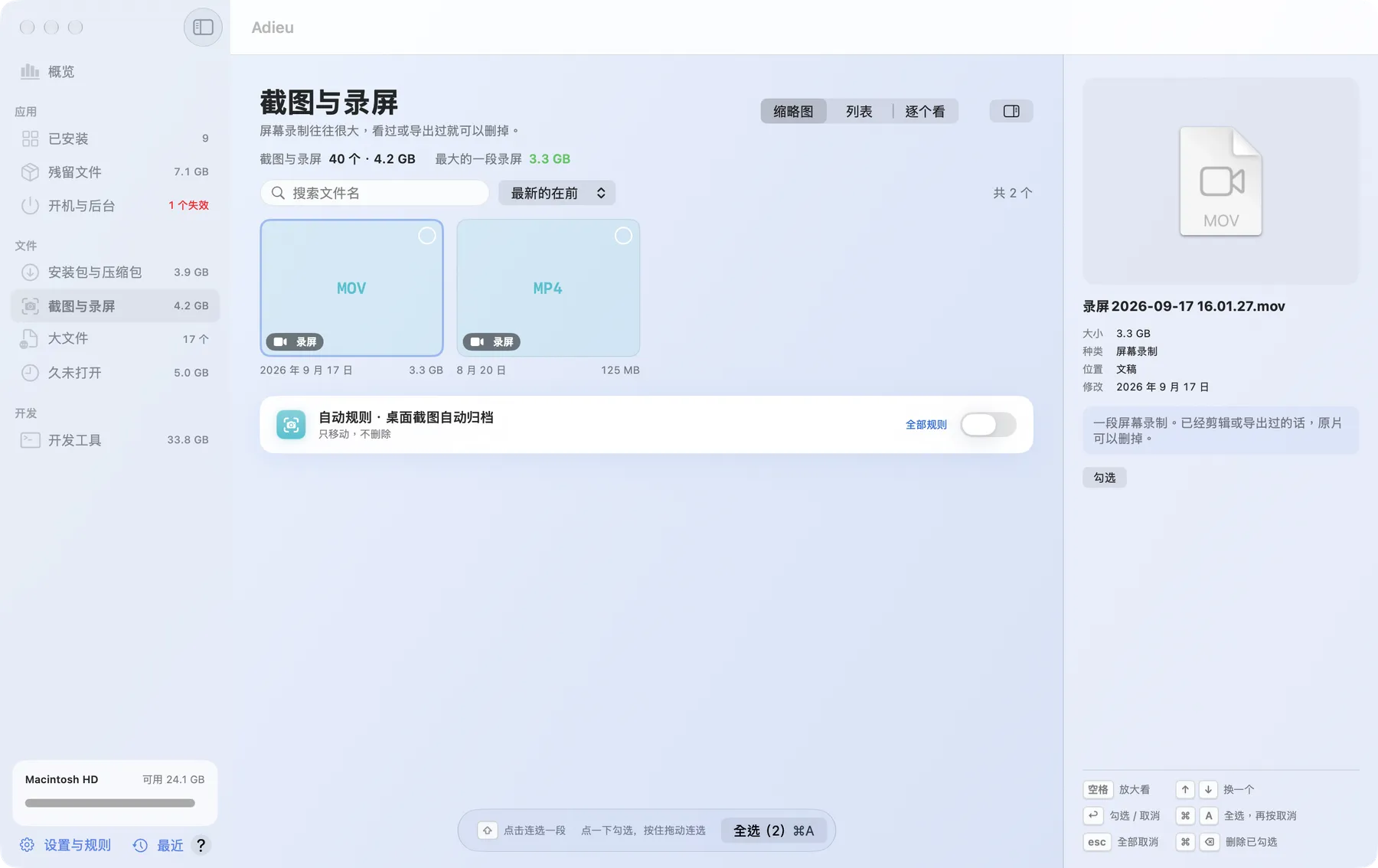
- 默认是缩略图,最新的在前,按天分组。
- 建议卡“每天只留最后一张”:替你勾上每天较早的截图。录屏不勾,要不要留,指着看一眼再决定。
- 按 空格 放大看,方向键换一张。
截图里的示例文件没有日期,所以没分天;你自己电脑上会按天分开。想让桌面清爽点,在自动规则里打开“桌面截图自动归档”。
10
大文件
桌面、文稿、下载、影片、音乐、图片里 50 MB 以上的文件和文件夹,从大到小一列。每个都说明它是什么、能不能重新下载。
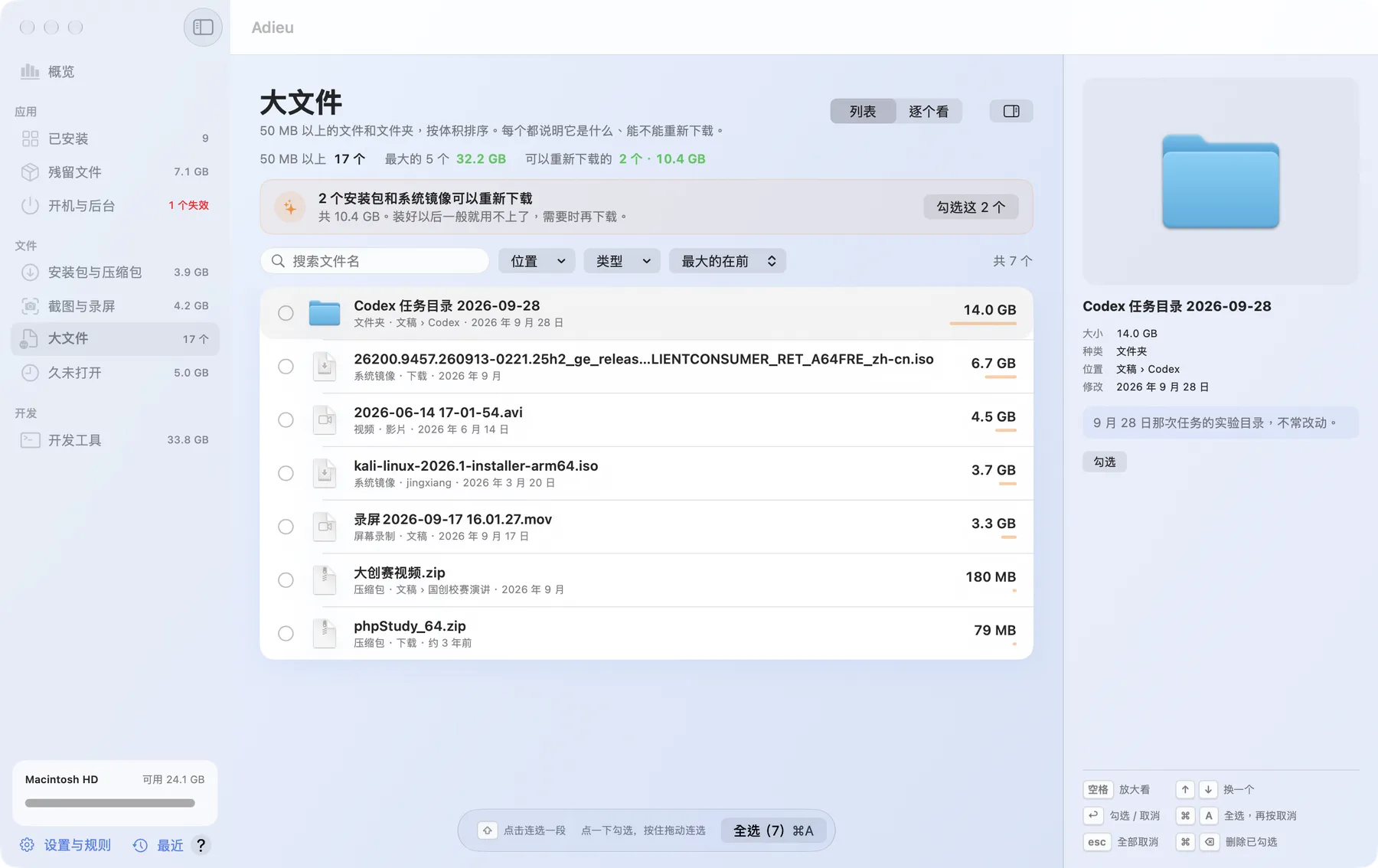
- 建议卡只挑安装包和系统镜像:装好以后一般就用不上了,需要时再下载。
- 剪映、iMovie、库乐队、“音乐”资料库这类由应用自己管理的文件夹,算进总量,但里面的文件不单独列出,免得删坏应用里的工程。
11
久未打开
50 MB 以上、半年没打开过的文件。“没打开”不等于“不要了”,所以这一页最保守。
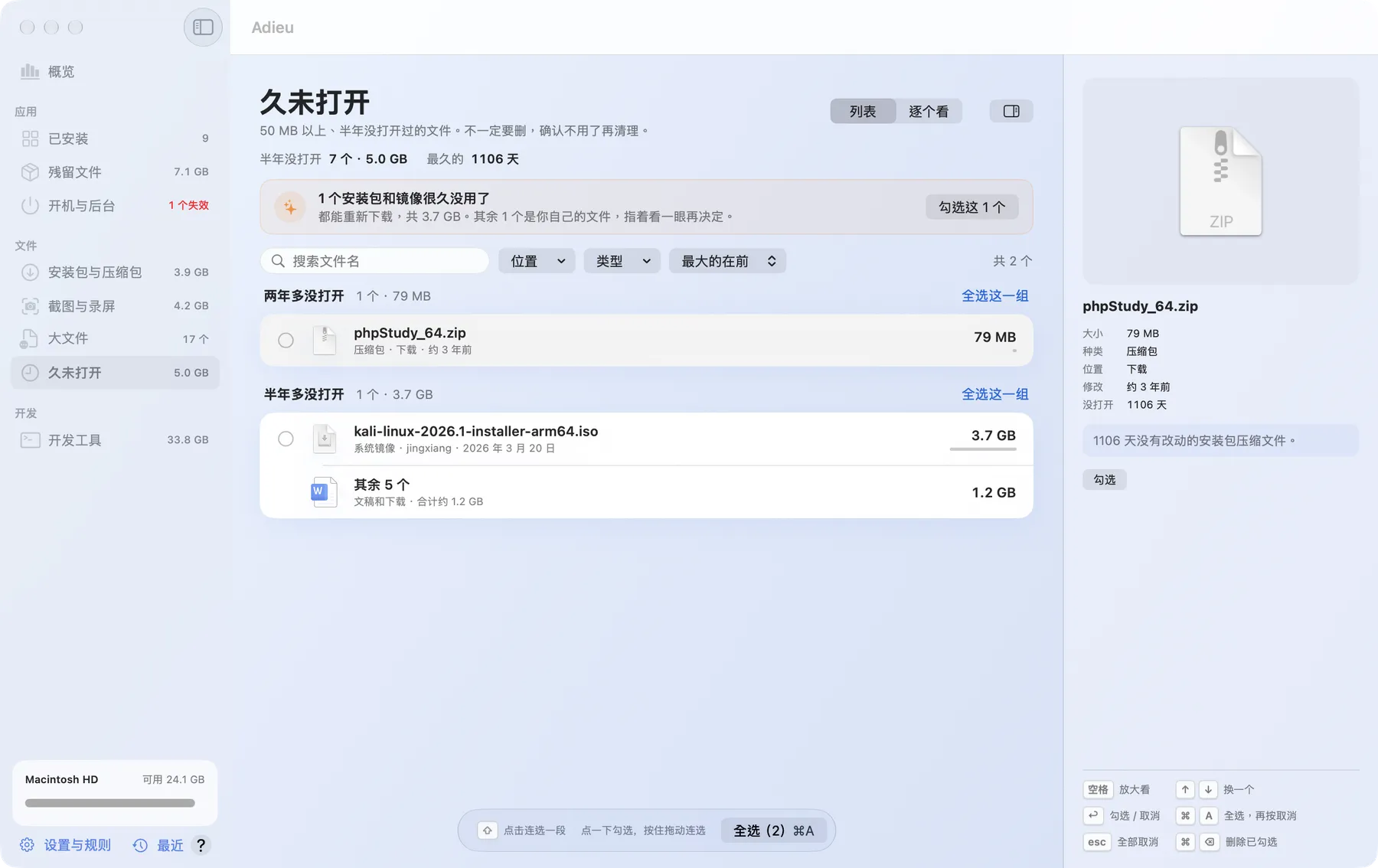
- 分成两年多、一年多、半年多没打开几段。
- 建议卡只勾能重新下载的:安装包、镜像和解压过的压缩包。其余是你自己的文件,指着看一眼再决定。
“多久没打开”取上次打开和上次修改里较晚的那个,最近改过的文件不会被当成没用过。
12
逐个看
截图与录屏、大文件、久未打开这三页可以切到逐个看:一次只看一个,用方向键决定去留,看完再一起确认。
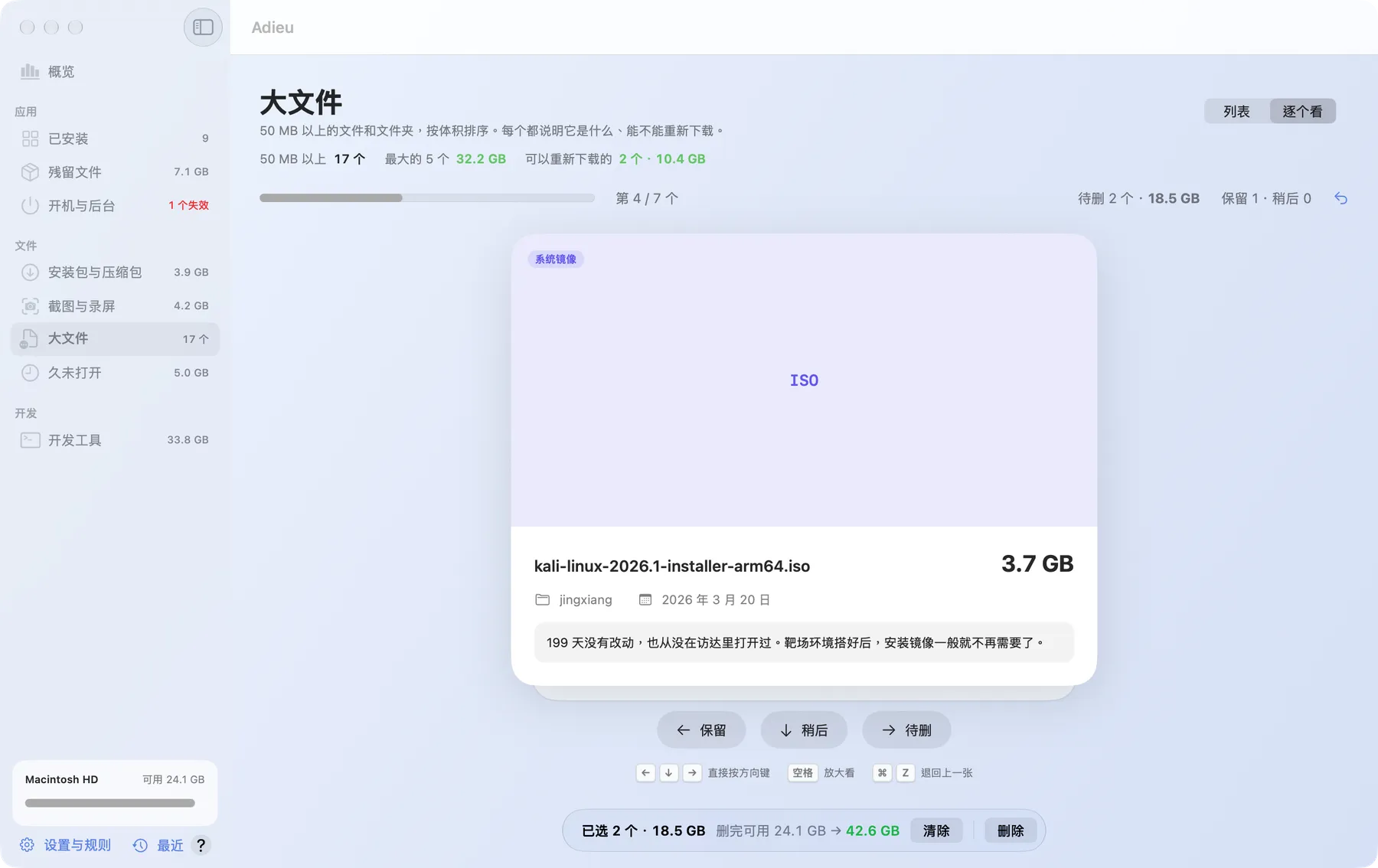
- 在页面顶上切到“逐个看”。
- 每一个用方向键决定:← 保留,↓ 稍后(留到下次),→ 待删。按 空格 放大看。
- 按错了,按 ⌘Z 退回上一张。
- 看完一轮,点删除这 N 个…,确认一次,一起删掉。
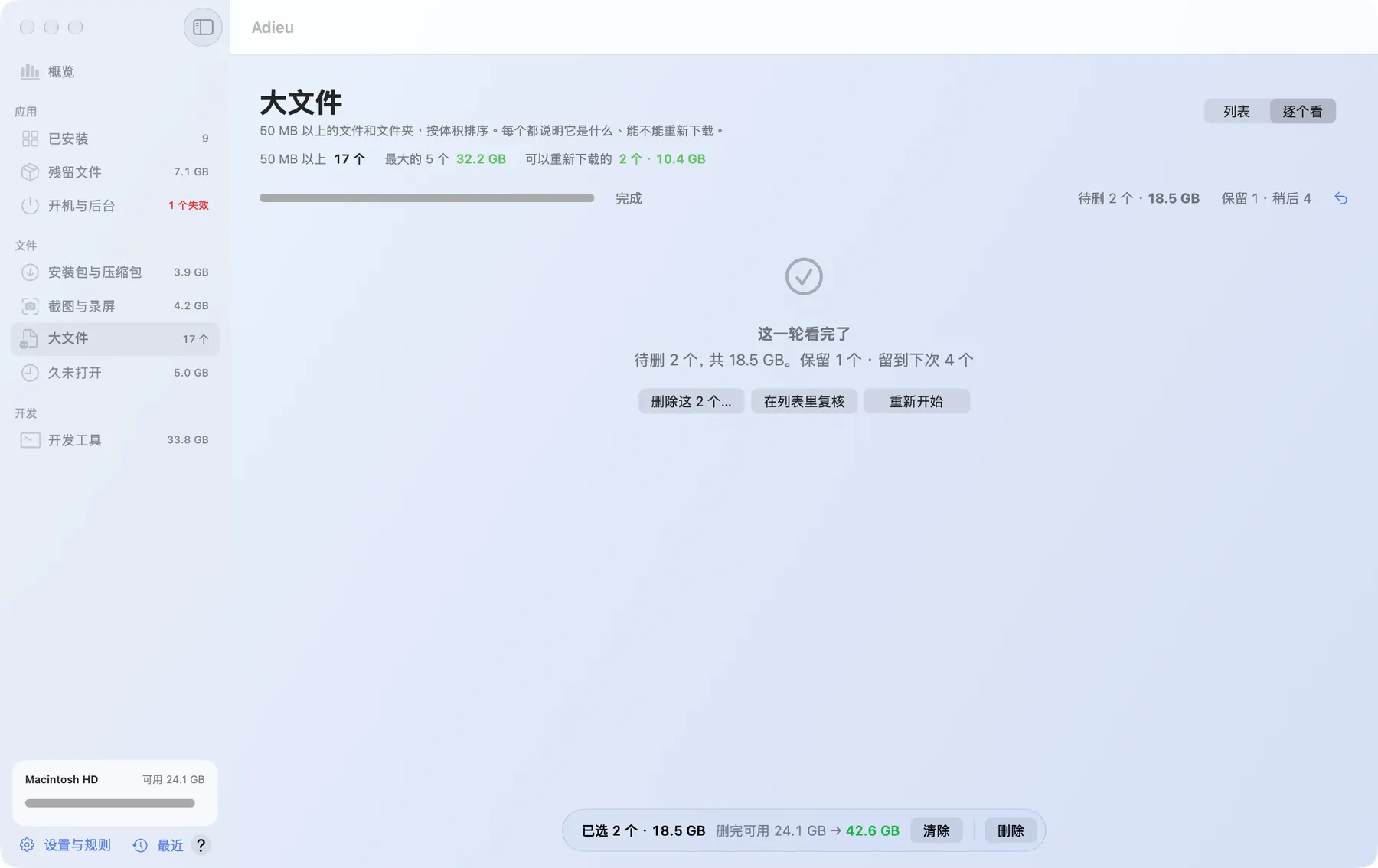
方向键只是做标记,不会马上删,最后那一下确认才删。想再核对,点“在列表里复核”:回到列表,只显示标了待删的。
13
开发工具
Docker、Xcode、Homebrew、npm 这类工具留下的缓存。Adieu 用它们自己的清理命令回收,以后需要时工具会重新下载。
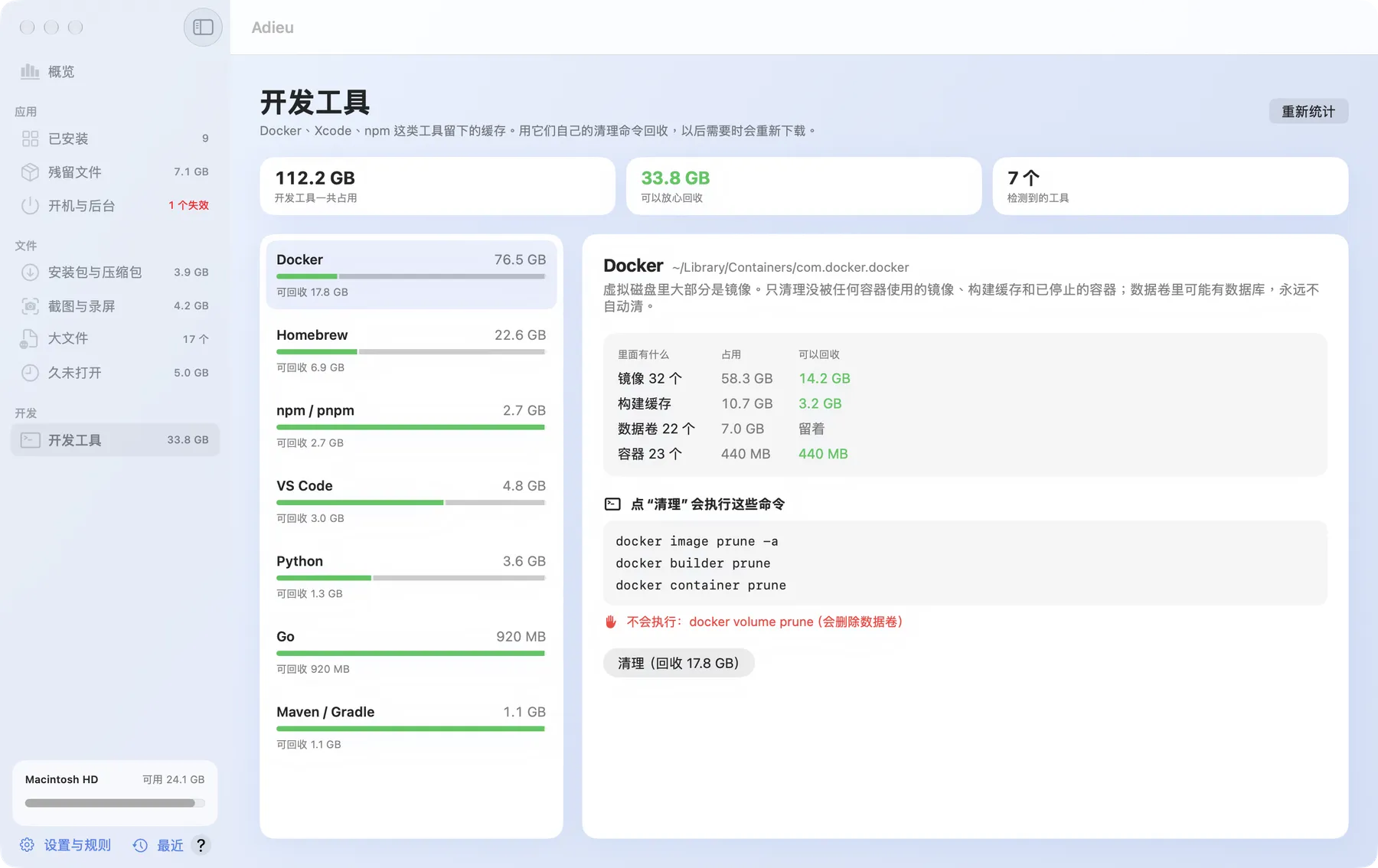
- 在侧边栏点开发工具,左边是检测到的工具和各自能回收多少。
- 选中一个,右边写着它占了什么、会依次执行哪些命令。有风险的写在“不会执行”里,比如 Docker 的
docker volume prune(会删除数据卷)。 - 点清理(约回收 …),确认后执行。一个在清的时候,可以接着清另一个。
只列本机装了的工具。Docker 要开着才能清理;缓存正被别的程序占用时,Adieu 会停下来告诉你,不强行清。
14
存储日记
Adieu 每天记一次磁盘的样子(打开 Adieu 并扫描完就会记)。有两天以上的记录,日记就能讲清楚空间去哪了。
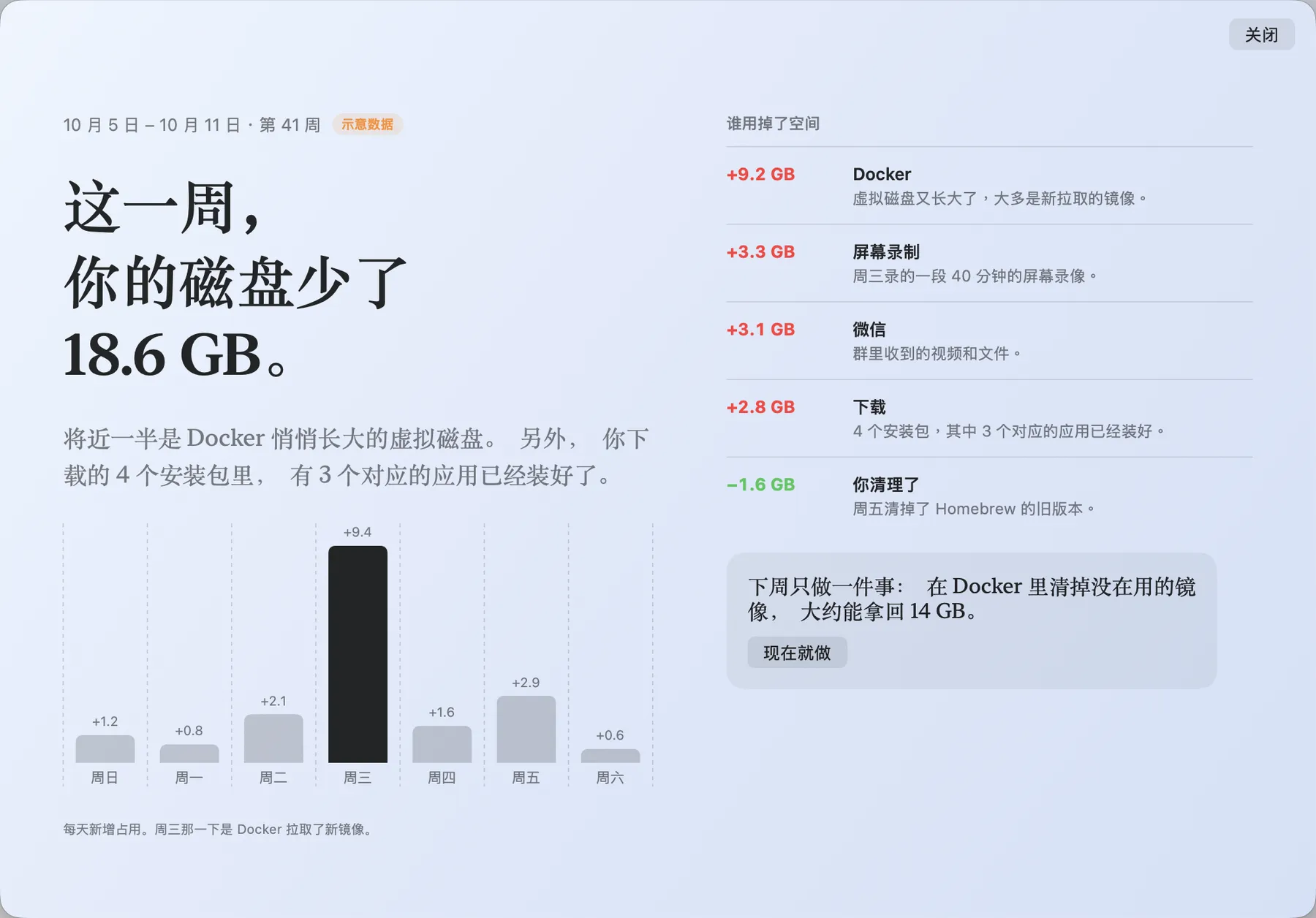
- 从概览底部的日记卡片打开。
- 顶上一句话说清这一周磁盘少了多少、主要是谁用掉的,下面每天一条。
- 能细到文件夹,比如“下载 +3.1 GB”。
- 最后给一件下周最值得做的事,点过去就能处理。
截图里是示例数据,右上角标着“示意数据”。日记只存在你自己的 Mac 上。
15
最近操作
在 Adieu 里删掉的东西都记在这里:什么时候、从哪一页、删了哪些。
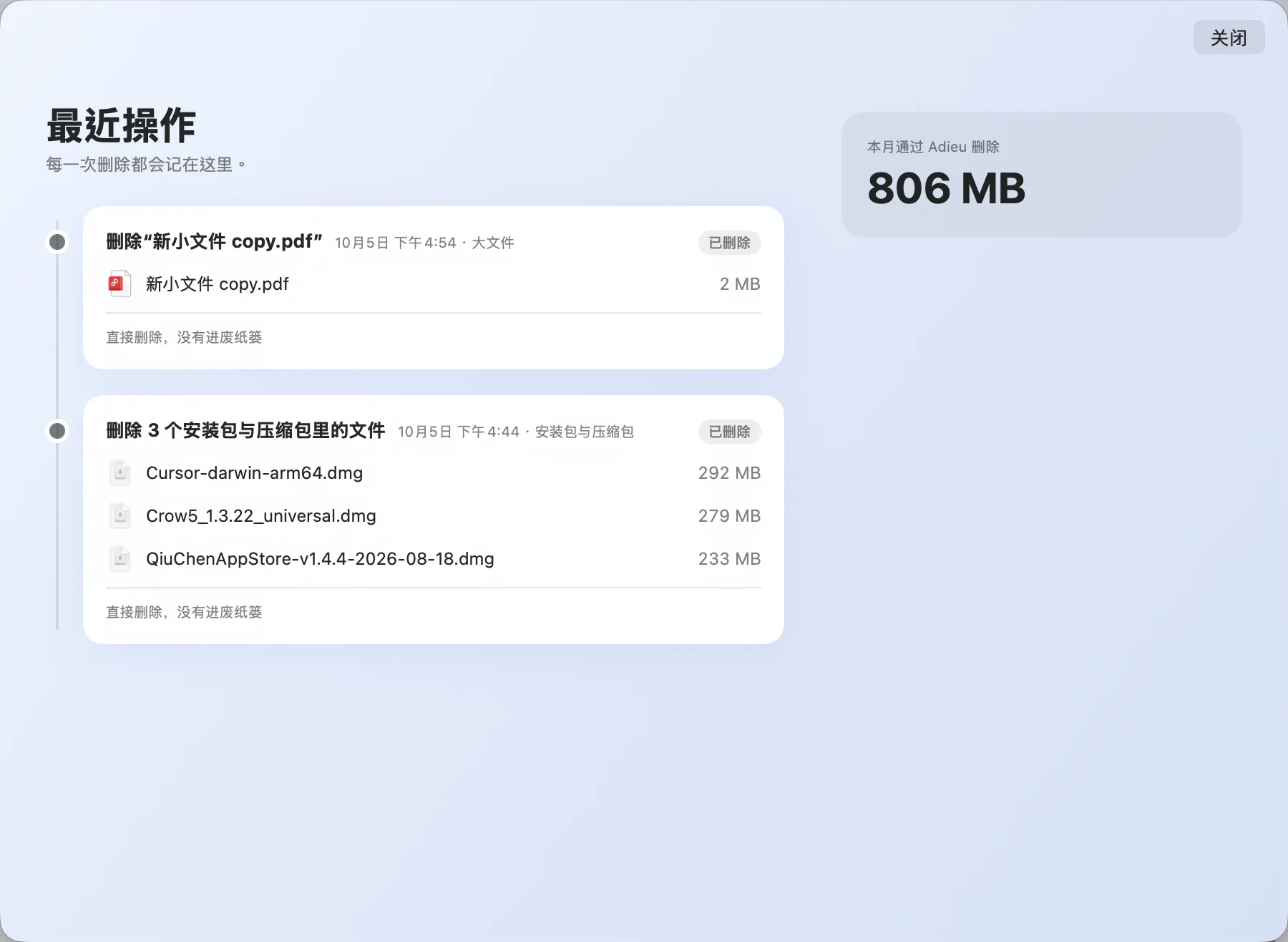
- 在侧边栏底部点最近打开。
- 每条写着时间、来源页面(比如“大文件”“安装包与压缩包”)和删掉的文件。
- 记录只用来查。删除是直接删的,不能从这里放回。
16
设置与自动规则
按 ⌘,,或点侧边栏底部的设置与规则。一共五页:安全、自动规则、通用、权限、关于。“安全”放在删除说明里讲,“关于”在快捷键与帮助里。
自动规则
打开一条,Adieu 替你盯着。大部分只是提醒你;只有缓存这类删了还能重新生成的,才会自己动手。
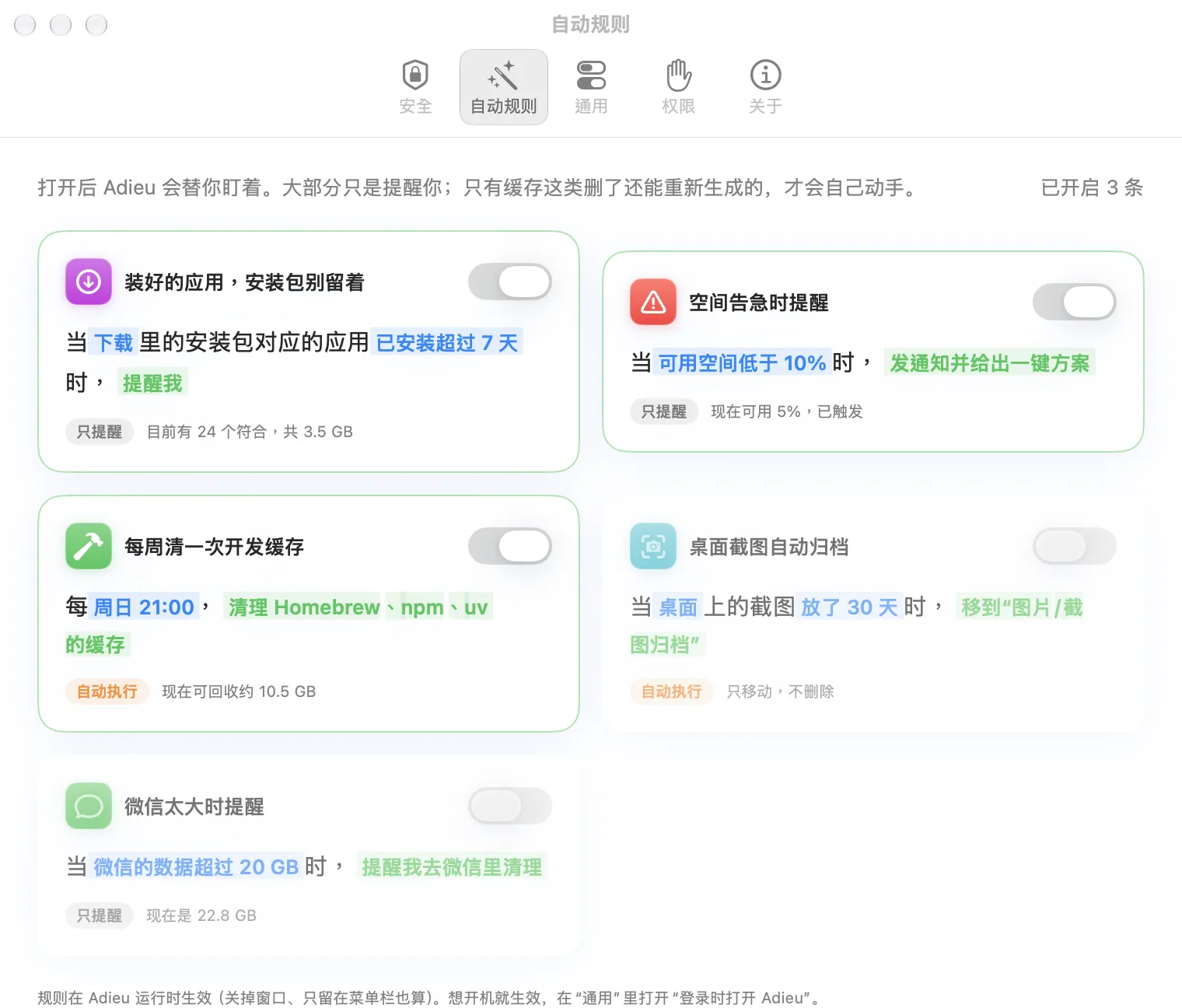
- 装好的应用,安装包别留着:下载里的安装包对应的应用已安装超过 7 天,提醒你。
- 空间告急时提醒:可用空间低于 10%,发通知并给出一键方案。
- 每周清一次开发缓存:每周日 21:00,自动清理 Homebrew、npm、uv 的缓存。
- 桌面截图自动归档:桌面上的截图放了 30 天,自动移到“图片/截图归档”。只移动,不删除。
- 微信太大时提醒:微信的数据超过 20 GB,提醒你去微信里清理。
规则只在 Adieu 开着的时候工作(关掉窗口、只留在菜单栏也算),每小时和每次扫描完各检查一遍;提醒类每条每天最多提醒一次。想开机就生效,在“通用”里打开“登录时打开 Adieu”。提醒靠通知,记得在“权限”里允许通知。
通用和权限
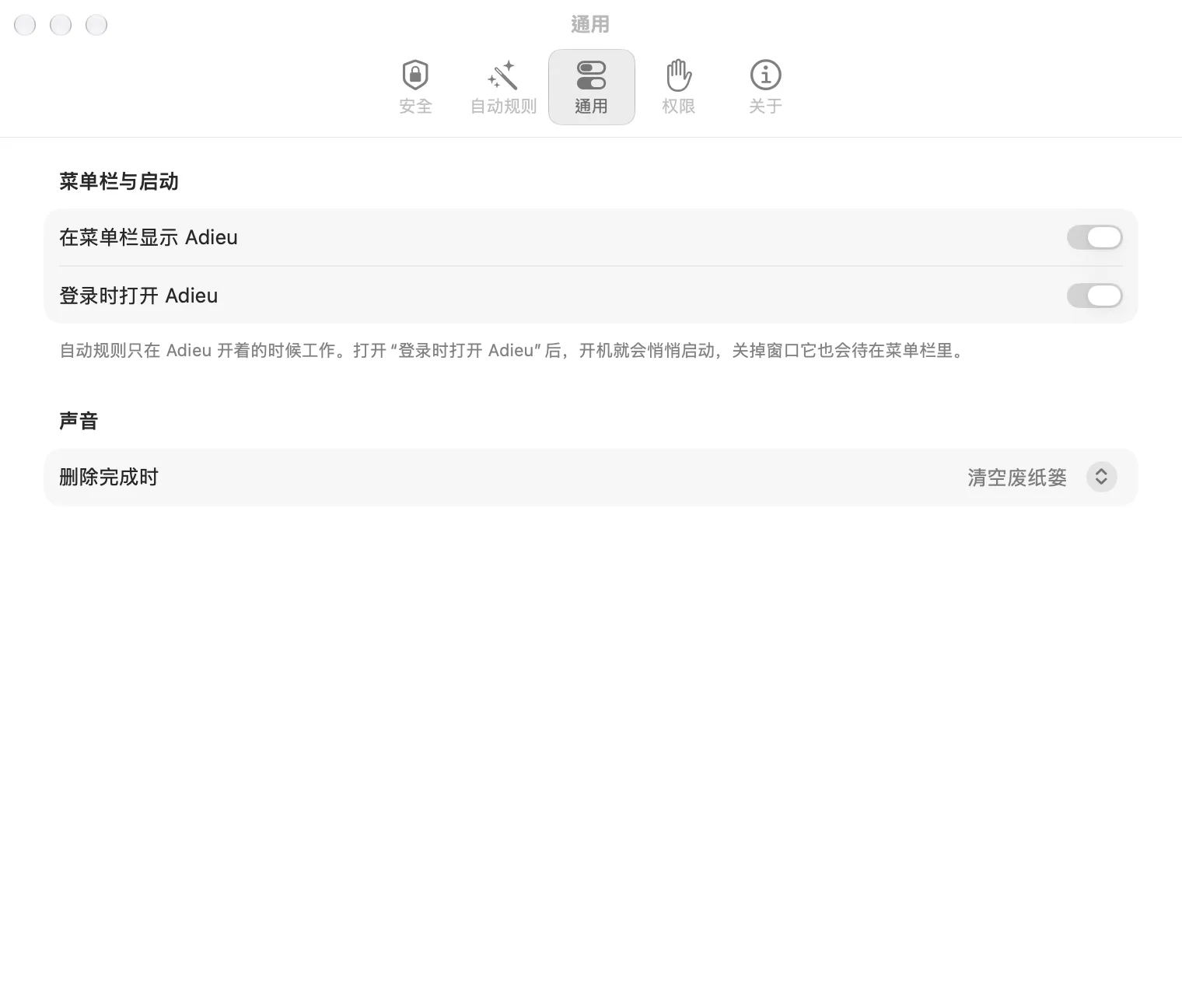
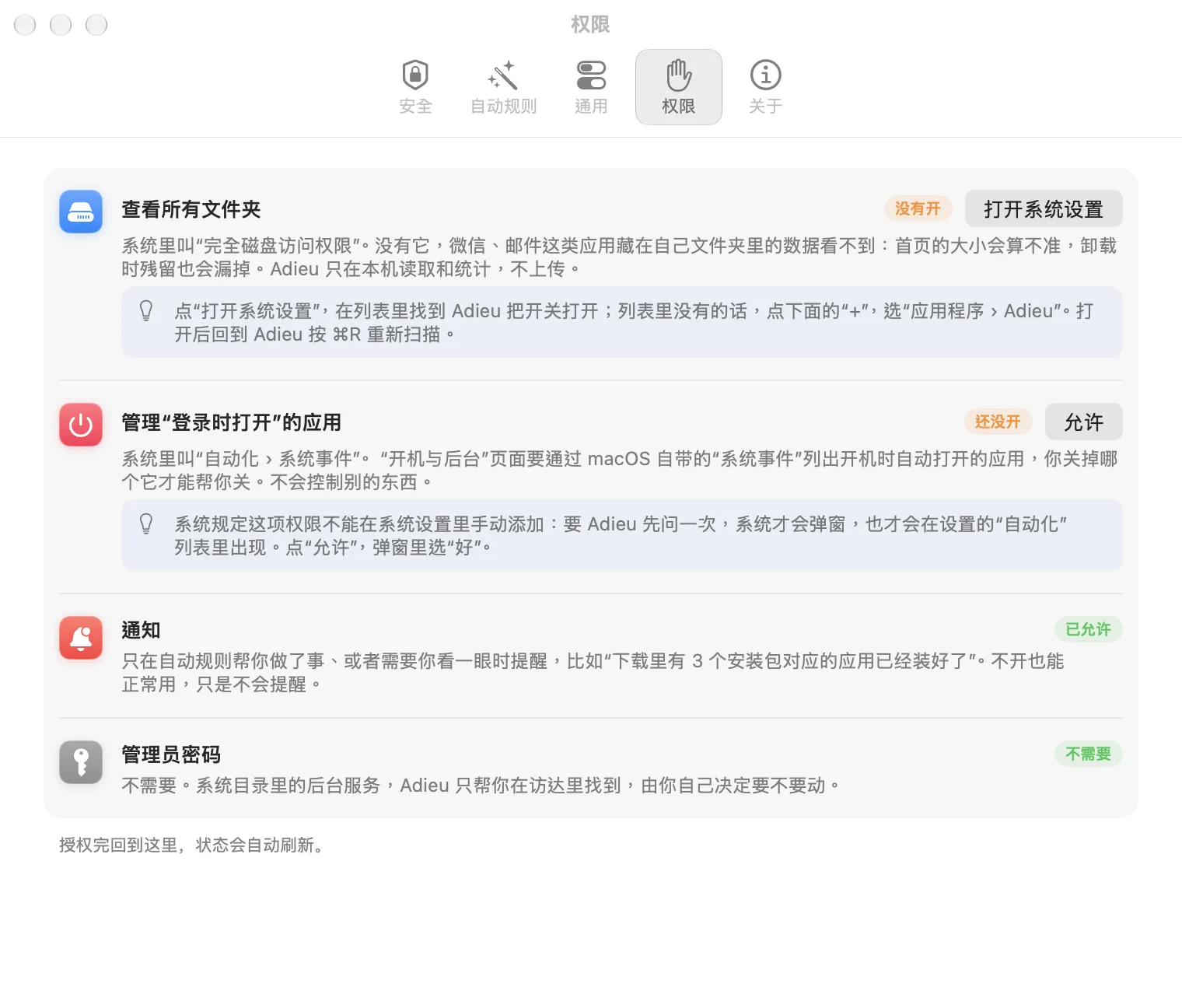
- 完全磁盘访问权限:看应用的数据和残留。授权后回到 Adieu 按 ⌘R 重新扫描。
- 自动化 › 系统事件:只用来列出、关掉“登录时打开”的应用。
- 通知:自动规则做了事或需要你看一眼时提醒你。不开也能正常用。
- 管理员密码:平时不需要。卸载 App Store 装的应用、清掉系统级的后台程序时,系统会弹窗要一次。
17
菜单栏与桌面小组件
不用打开窗口,也能看到还剩多少空间。
菜单栏
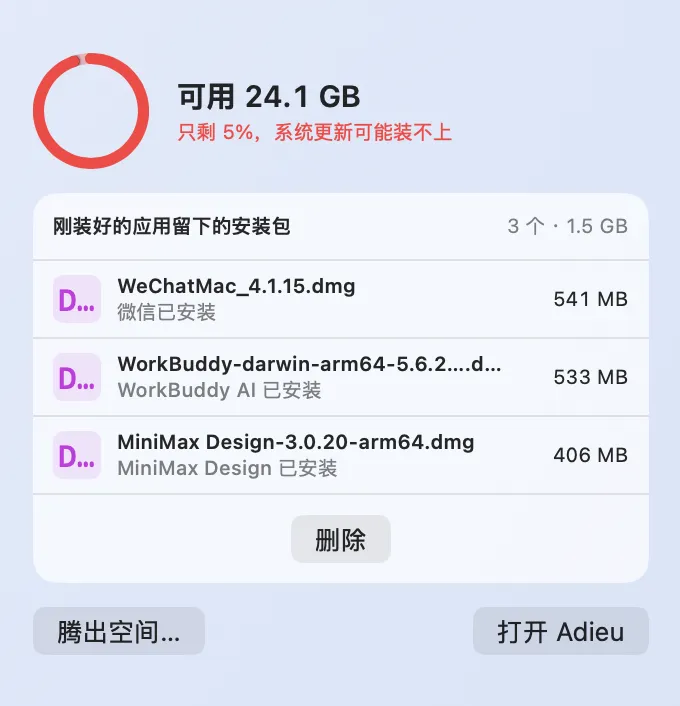
- 点菜单栏上的蒲公英图标,打开面板。
- 顶上是可用空间。下面的卡片写着一件现在就能做的事,比如“刚装好的应用留下的安装包 3 个”,卡片里最多列出 3 个,右上角是一共几个、多大。
- 点删除,右上角数到的这些安装包全部直接删掉;点腾出空间…或打开 Adieu回到主窗口。
菜单栏面板里的“删除”不弹确认框,会把右上角数到的安装包全部删掉,可能比列出来的多。想逐个看,点“打开 Adieu”去安装包页。
不想要菜单栏图标,在设置 › 通用里关掉“在菜单栏显示 Adieu”。
桌面小组件
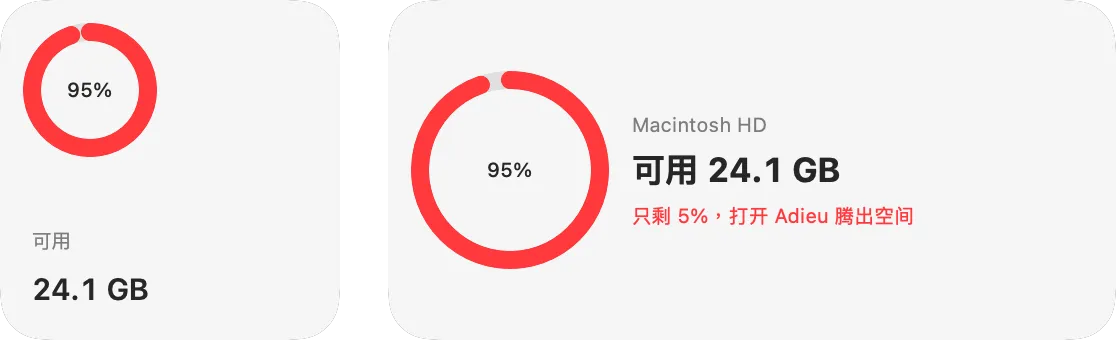
- 在桌面空白处右键,选编辑小组件…。
- 搜索 Adieu,把小号或中号拖到桌面上。
18
快捷键与帮助
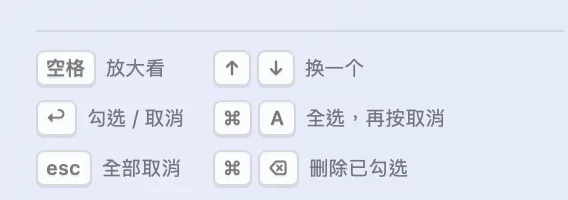
常用的键都画在界面上:文件页预览栏的底部、勾了东西后的底栏、逐个看的卡片下面。记不住就看一眼。

| 按键 | 作用 |
|---|---|
| 任何时候 | |
| ⌘R | 重新扫描 |
| ⌘, | 打开设置 |
| ⌘? | 打开这本使用手册 |
| esc | 关掉面板(腾出空间、存储日记、最近操作) |
| 文件页:列表和缩略图 | |
| 点一行 | 勾选或取消 |
| ⇧ + 点 | 勾上两行之间的全部 |
| 空格 | 放大看 |
| ↑↓ | 换一个(缩略图里 ←→ 也行) |
| ↩ | 勾选或取消当前这个 |
| ⌘A | 全选,再按一次全部取消 |
| esc | 全部取消 |
| ⌘⌫ | 删除已勾选的(先确认) |
| 逐个看 | |
| ← | 保留 |
| ↓ | 稍后,留到下次 |
| → | 待删 |
| 空格 | 放大看 |
| ⌘Z | 退回上一张 |
| 确认框 | |
| ↩ | 卸载确认和完成页里,按蓝色的那个按钮(“卸载”“完成”) |
| esc | 取消,关掉确认框 |
打开这本手册
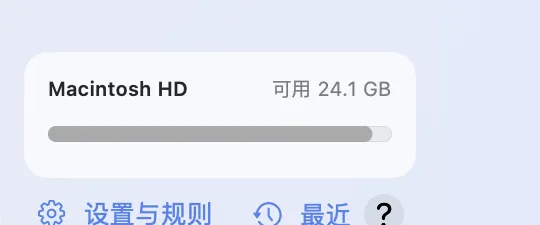
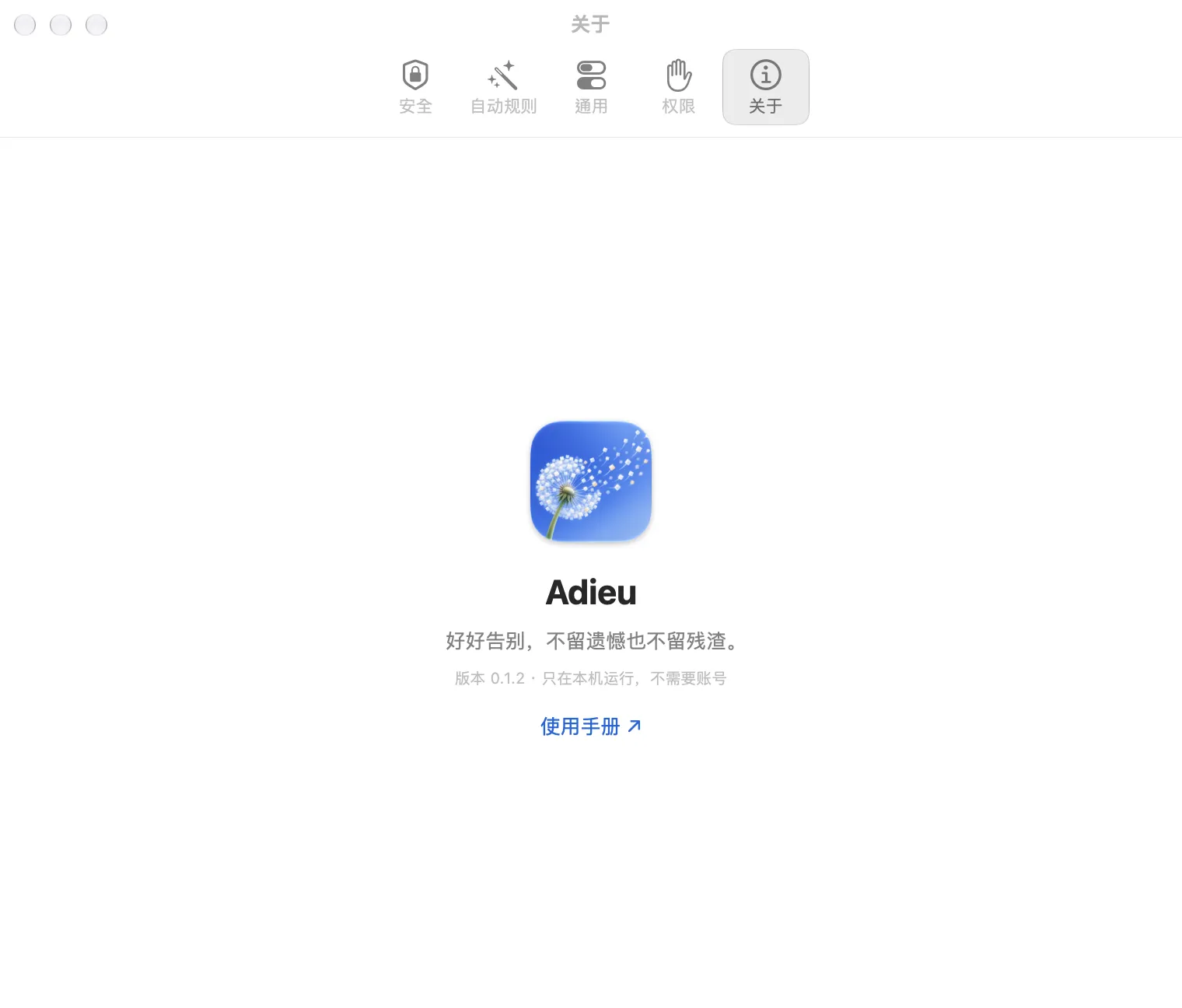
三个地方:菜单栏的帮助 › Adieu 使用手册(⌘?)、侧边栏底部的 ?,以及设置 › 关于里的“使用手册 ↗”。
19
删除说明
Adieu 删东西是直接删干净:不进废纸篓,不用再清空,空间立刻腾出来。也因此删了不能放回,Adieu 里没有撤销。
删之前会确认
- 每次都确认:卸载应用、按计划腾出空间、清理开发工具、文件页按 ⌘⌫、逐个看最后那一批。
- 默认确认:文件页底栏的“删除”、残留文件的“删除”、只清理数据。不想每次确认,可以在设置 › 安全里关掉“删除前总是再确认一次”。
- 不弹确认:菜单栏面板的“删除”(删卡片右上角数到的全部安装包,可能比列出来的 3 个多),和开机与后台里的“清掉”(只清对应软件已经删了的后台程序)。
保护名单
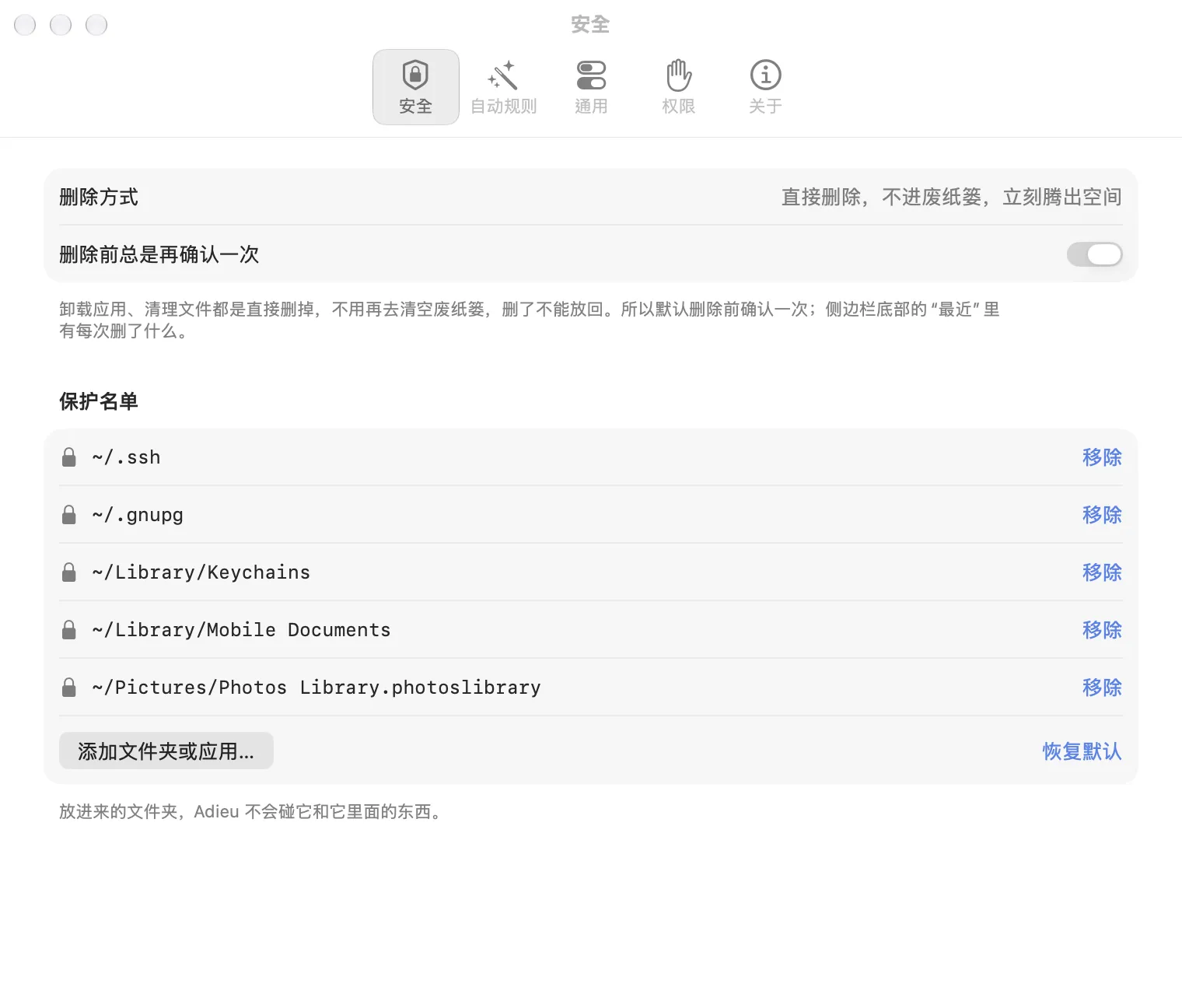
放进保护名单的文件夹,Adieu 不会碰它和它里面的东西。默认已经有 ~/.ssh、~/.gnupg、钥匙串、iCloud 云盘和照片图库。点“添加文件夹或应用…”加自己的,点“恢复默认”回到初始名单。
建议勾的都是什么
建议卡和今日建议只替你勾能重新下载、或者已经用过的东西:装好了的安装包、解压过的压缩包、每天较早的截图、能重新生成的缓存。你自己的文档、视频,删不删由你定。
确认框是最后一道关:上面写着删几项、共多大,对一下再按“删除”。删过什么,都能在“最近”里查到。
20
常见问题
Adieu 收费吗?要订阅吗?
免费,开源(MIT 许可),没有订阅,也没有内购。源代码在 GitHub 上。
会联网吗?会上传我的文件吗?
不会。Adieu 不联网,扫描结果只留在你的 Mac 上,也不需要账号。你点“使用手册”时,是用浏览器打开这个网页。
删掉的东西还能找回来吗?
不能。Adieu 直接删除,不进废纸篓,所以要删的每一项都先列在页面上由你勾选,删之前默认再确认一次;删了什么在“最近”里能查到。平时有 Time Machine 备份的话,可以从备份里找回。
为什么卸载时聊天记录也默认勾上了?
卸载就是连同数据一起告别,删干净才不留残留。想留着聊天记录,卸载前把那一项取消勾选就行。
为什么要给“完全磁盘访问权限”?
应用的数据和缓存藏在“资源库”里,没有这个权限看不到,大小会算不准,残留也会漏掉。Adieu 只在本机读取。授权后按 ⌘R 重新扫描。
清理以后 Mac 会变快吗?
Adieu 管的是磁盘空间:把不用的应用、残留和文件删干净,腾出地方。快不快取决于很多事,Adieu 不打这个包票。
残留文件页什么都没有,正常吗?
正常,说明资源库里的数据都能对上已装的应用。要是还没给完全磁盘访问权限,先给权限再按 ⌘R 看看。
支持哪些 Mac?
需要 macOS 26 和 Apple 芯片(M 系列)的 Mac。
去哪下载?怎么更新?
只在 GitHub Releases 发布。出了新版,下载新的 dmg,把 Adieu 拖进“应用程序”替换旧的就行。
想再看一遍欢迎页?
菜单栏点 Adieu › 显示欢迎页。
遇到问题去哪说?
到 GitHub 的 Issues 里写下来,附上 macOS 版本和出问题的那一页。